Microsoft Word’de Tik İşareti Nasıl Eklenir?
Microsoft Word’de tik işareti nasıl eklenir? sorusunun en hızlı yanıtı, Ekle sekmesindeki Simgeler menüsünden veya özel klavye kısayollarından yararlanmaktır. Bu işlem, belgelerinizde kontrol listeleri oluşturmanıza veya onay kutularını profesyonelce işaretlemenize olanak tanır. Word 2026 sürümünde bu süreci hızlandıran yeni araçlar ve kullanıcı dostu arayüz özellikleri mevcuttur. Aşağıda detaylı yöntemler, adım...

Microsoft Word’de tik işareti nasıl eklenir? sorusunun en hızlı yanıtı, Ekle sekmesindeki Simgeler menüsünden veya özel klavye kısayollarından yararlanmaktır. Bu işlem, belgelerinizde kontrol listeleri oluşturmanıza veya onay kutularını profesyonelce işaretlemenize olanak tanır. Word 2026 sürümünde bu süreci hızlandıran yeni araçlar ve kullanıcı dostu arayüz özellikleri mevcuttur. Aşağıda detaylı yöntemler, adım adım rehber, karşılaştırma tabloları ve sıkça sorulan soruları bulacaksınız.
- 1. Microsoft Word’de Tik İşareti Nasıl Eklenir: Temel Yöntemler
- 1.1. Klavye Kısayolları ile Tik İşareti Ekleme
- 2. Otomatik Düzeltme Özelliği ile Tik İşareti Ekleme
- 2.1. İleri Düzey Kullanıcılar İçin Karakter Kodu Yöntemi
- 3. Microsoft Word’de Tik İşareti Nasıl Eklenir: Karşılaştırma Tablosu
- 3.1. Geliştirici Sekmesi ile Onay Kutusu Ekleme
- 4. Tik İşaretini Biçimlendirme ve Özelleştirme
- 4.1. Farklı Yazı Tiplerinde Tik İşaretleri
- 5. Microsoft Word’de Tik İşareti Nasıl Eklenir: Sıkça Sorulan Sorular
- 5.1. İş Akışınızı Hızlandıracak İpuçları
- 6. Sonuç
Microsoft Word’de Tik İşareti Nasıl Eklenir: Temel Yöntemler
Word belgelerinde onay işareti eklemek için çeşitli teknikler kullanabilirsiniz. En yaygın yöntem, yerleşik sembol kütüphanesini kullanmaktır. Bu yöntem, tüm font türleriyle uyumlu çalışır. Özellikle rapor veya form hazırlarken bu özellik çok işinize yarar.
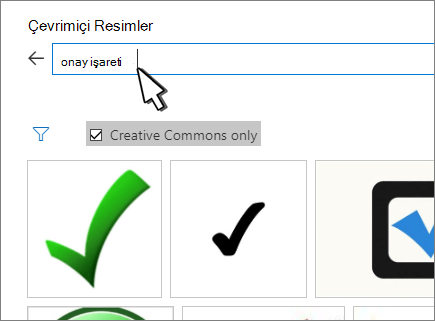
Öncelikle Word uygulamasını açın. Ardından üst menü çubuğundaki Ekle sekmesine tıklayın. Sağ tarafta bulunan Simge düğmesini seçin. Tüm Simgeler seçeneğine tıklayarak pencereyi genişletin. Burada yazı tipi olarak Wingdings seçeneğini işaretleyin. Liste içerisinde tik işaretini kolayca bulabilirsiniz.

İşareti seçtikten sonra Ekle düğmesine basın. Artık belgenize tik işareti başarıyla eklendi. Bu yöntem, standart bir metin karakteri eklediğiniz için metinle birlikte hizalanır. Boyutunu değiştirmek isterseniz yazı tipi boyutunu artırmanız yeterlidir.
Klavye Kısayolları ile Tik İşareti Ekleme
Hızlı çalışmak isteyen kullanıcılar için klavye kısayolları harika bir çözümdür. Microsoft Word’de tik işareti nasıl eklenir? sorusuna yanıt olarak en pratik yol budur. Wingdings yazı tipini kullanarak bu işlemi saniyeler içinde tamamlayabilirsiniz.
Kısayolu uygulamak için şu adımları izleyin:
- Belgenizde herhangi bir yere tıklayın.
- Yazı tipi kutusuna Wingdings yazın ve enter tuşuna basın.
- Klavyenizdeki R harfine basın.
- Bu işlem otomatik olarak bir tik işareti oluşturur.
Eğer kutu içinde bir tik işareti isterseniz, Q veya T harflerini kullanabilirsiniz. Bu kısayollar, 2026 yılı güncel Word sürümlerinde sorunsuz çalışır. Klavye kullanımı, doküman hazırlama hızınızı önemli ölçüde artıracaktır.
Otomatik Düzeltme Özelliği ile Tik İşareti Ekleme
Word, sık kullanılan karakterleri otomatik olarak dönüştürebilir. Bu özellik, Microsoft Word’de tik işareti nasıl eklenir? sorusuna alternatif bir yaklaşımdır. Kendi kısayollarınızı oluşturarak süreci daha da kişiselleştirebilirsiniz.
Dosya menüsüne gidin ve Seçenekler sekmesini açın. Yazım Denetleme bölümüne tıklayın. Otomatik Düzeltme Seçenekleri düğmesine basın. Burada değiştirmek istediğiniz kısa bir kod girin. Örneğin, “tik1” yazdığınızda otomatik olarak onay işareti gelmesini sağlayabilirsiniz.
Bu yöntem, özellikle çok fazla onay listesi hazırlayan profesyoneller için idealdir. Belge boyunca sürekli aynı işlemi yapmanıza gerek kalmaz. Sadece belirlediğiniz kodu yazın ve boşluk tuşuna basın. Word, yazdığınız kodu anında tik işaretine dönüştürür.
İleri Düzey Kullanıcılar İçin Karakter Kodu Yöntemi
Word içinde her karakterin özel bir ASCII veya Unicode kodu vardır. Bu yöntem, semboller menüsüne girmeden işlem yapmanızı sağlar. Microsoft Word’de tik işareti nasıl eklenir? sorusunun teknik cevabı buradadır.
Klavyenizdeki Alt tuşuna basılı tutun. Sayısal tuş takımını kullanarak 252 yazın. Alt tuşunu bıraktığınızda sembol belgenize eklenir. Bu yöntem, yazı tipinin Wingdings olarak ayarlanmış olmasını gerektirir. Eğer yazı tipi farklıysa, farklı semboller görebilirsiniz.
Microsoft Word’de Tik İşareti Nasıl Eklenir: Karşılaştırma Tablosu
Hangi yöntemi seçeceğinize karar vermek için aşağıdaki tabloyu inceleyin. Bu tablo, hız ve kullanım kolaylığına göre yöntemleri karşılaştırır.
| Yöntem Adı | Hız Seviyesi | Kullanım Kolaylığı |
| Simge Menüsü | Orta | Çok Kolay |
| Klavye Kısayolu | Çok Hızlı | Kolay |
| Otomatik Düzeltme | Çok Hızlı | Uzman |
| Karakter Kodu | Hızlı | Orta |
Tablodan görebileceğiniz gibi, klavye kısayolları genel kullanım için en verimli yöntemdir. Otomatik düzeltme ise uzun vadeli projeler için en iyi seçenektir.
Geliştirici Sekmesi ile Onay Kutusu Ekleme
Sadece bir işaret değil, tıklanabilir bir onay kutusu eklemek istiyorsanız Geliştirici sekmesini kullanmalısınız. Bu özellik, dijital formlar için mükemmeldir. Microsoft Word’de tik işareti nasıl eklenir? sorusu, bazen etkileşimli formlar bağlamında sorulur.
Geliştirici sekmesini aktif etmek için şeride sağ tıklayın. Şeridi Özelleştir seçeneğine gidin. Geliştirici kutusunu işaretleyin ve Tamam tuşuna basın. Artık üst menüde yeni bir sekme göreceksiniz.
Bu sekmede İçerik Denetimleri grubunu bulun. Onay Kutusu İçerik Denetimi simgesine tıklayın. Belgenize etkileşimli bir kutu eklenir. Bu kutu üzerine tıklayarak tik işaretini ekleyip kaldırabilirsiniz. Bu yöntem, statik metinlerden çok daha profesyonel bir görünüm sunar.
Tik İşaretini Biçimlendirme ve Özelleştirme
Eklediğiniz tik işaretinin rengini veya boyutunu değiştirmek isteyebilirsiniz. Word, sembolleri metin gibi işler. Bu sayede tüm biçimlendirme araçlarını kullanabilirsiniz.
İşareti seçin ve Giriş sekmesine gidin. Yazı tipi rengini değiştirerek tik işaretini farklı renklere boyayabilirsiniz. Ayrıca kalın veya italik yaparak vurguyu artırabilirsiniz. Boyutunu değiştirmek için yazı tipi boyutu kutusuna bir değer girin.
Bu özelleştirmeler, belgenizin görsel kalitesini artırır. Özellikle pazarlama materyallerinde veya şık sunumlarda renkli tikler kullanmak etkileyicidir. Microsoft Word’de tik işareti nasıl eklenir? sorusuna yanıt verirken estetik detayları da göz ardı etmemelisiniz.
Farklı Yazı Tiplerinde Tik İşaretleri
Wingdings dışında da tik işaretleri mevcuttur. Segoe UI Symbol yazı tipini deneyebilirsiniz. Bu yazı tipi daha modern ve temiz bir görünüm sağlar. Ekle sekmesinden sembollere gidin ve yazı tipini Segoe UI Symbol olarak değiştirin.
Burada çok daha fazla seçenek bulacaksınız. Bazı semboller daha yuvarlak, bazıları daha keskindir. Belgenizin genel tasarım diline uygun olanı seçin. Tutarlı bir tasarım, profesyonel bir duruş sergilemenizi sağlar.
Microsoft Word’de Tik İşareti Nasıl Eklenir: Sıkça Sorulan Sorular
Kullanıcılar bu konu hakkında genellikle belirli sorular sorarlar. İşte 2026 yılı itibarıyla en çok sorulan sorular ve yanıtları:
Soru: Tik işareti eklerken neden garip karakterler çıkıyor?
Yanıt: Yazı tipini Wingdings yapmadığınız için bu hatayı alırsınız. Lütfen karakteri seçip yazı tipini güncelleyin.
Soru: Mobil Word uygulamasında tik işareti ekleyebilir miyim?
Yanıt: Evet, ancak mobil sürümde sembol menüsü kısıtlı olabilir. Kopyala yapıştır yöntemi en garanti yoldur.
Soru: Onay kutusu tıklanabilir değil, nasıl yaparım?
Yanıt: Geliştirici sekmesini kullanarak Onay Kutusu İçerik Denetimi eklemelisiniz. Standart semboller tıklanabilir özellik taşımaz.
Bu yanıtlar, sık karşılaşılan sorunları hızlıca çözmenize yardımcı olur. Sorun yaşamaya devam ederseniz Word ayarlarınızı kontrol edin.
İş Akışınızı Hızlandıracak İpuçları
Word kullanırken verimliliği artırmak için bazı alışkanlıklar edinin. Örneğin, sık kullandığınız sembolleri hızlı erişim araç çubuğuna ekleyin. Bu sayede her seferinde menüler arasında kaybolmazsınız.
Belgelerinizde şablonlar kullanmak da büyük zaman kazandırır. Bir kez profesyonel bir kontrol listesi oluşturun ve onu şablon olarak kaydedin. Gelecekteki projelerinizde bu şablonu kullanın. Microsoft Word’de tik işareti nasıl eklenir? sorusunu bir kez çözdükten sonra, bu bilgiyi kalıcı hale getirin.
Ayrıca, klavye kısayollarını bir kağıda not edip masanızda tutun. Birkaç hafta içinde bu kısayolları ezberleyeceksiniz. Ezbere dayalı çalışma, teknik süreçleri daha doğal hale getirir.
Sonuç
Microsoft Word üzerinde tik işareti eklemek, doğru araçları bildiğinizde son derece basit bir işlemdir. İster profesyonel bir form hazırlayın, ister basit bir yapılacaklar listesi oluşturun, bu rehberdeki yöntemler size zaman kazandıracaktır. En basit yöntem olan Wingdings yazı tipi ve klavye kısayollarını kullanarak belgelerinizi saniyeler içinde zenginleştirebilirsiniz. Eğer etkileşimli bir yapıya ihtiyacınız varsa, Geliştirici sekmesini kullanmak en doğru tercihtir. Microsoft Word’de tik işareti nasıl eklenir? sorusuna verdiğimiz bu detaylı yanıtlar, 2026 yılı güncel Word özellikleriyle tam uyumludur. Bu teknikleri günlük iş akışınıza entegre ederek dokümanlarınızın profesyonelliğini bir üst seviyeye taşıyabilirsiniz. Artık ihtiyacınız olan tüm bilgiye sahipsiniz ve Word belgelerinizde istediğiniz her noktaya saniyeler içinde tik işareti ekleyebilirsiniz.