










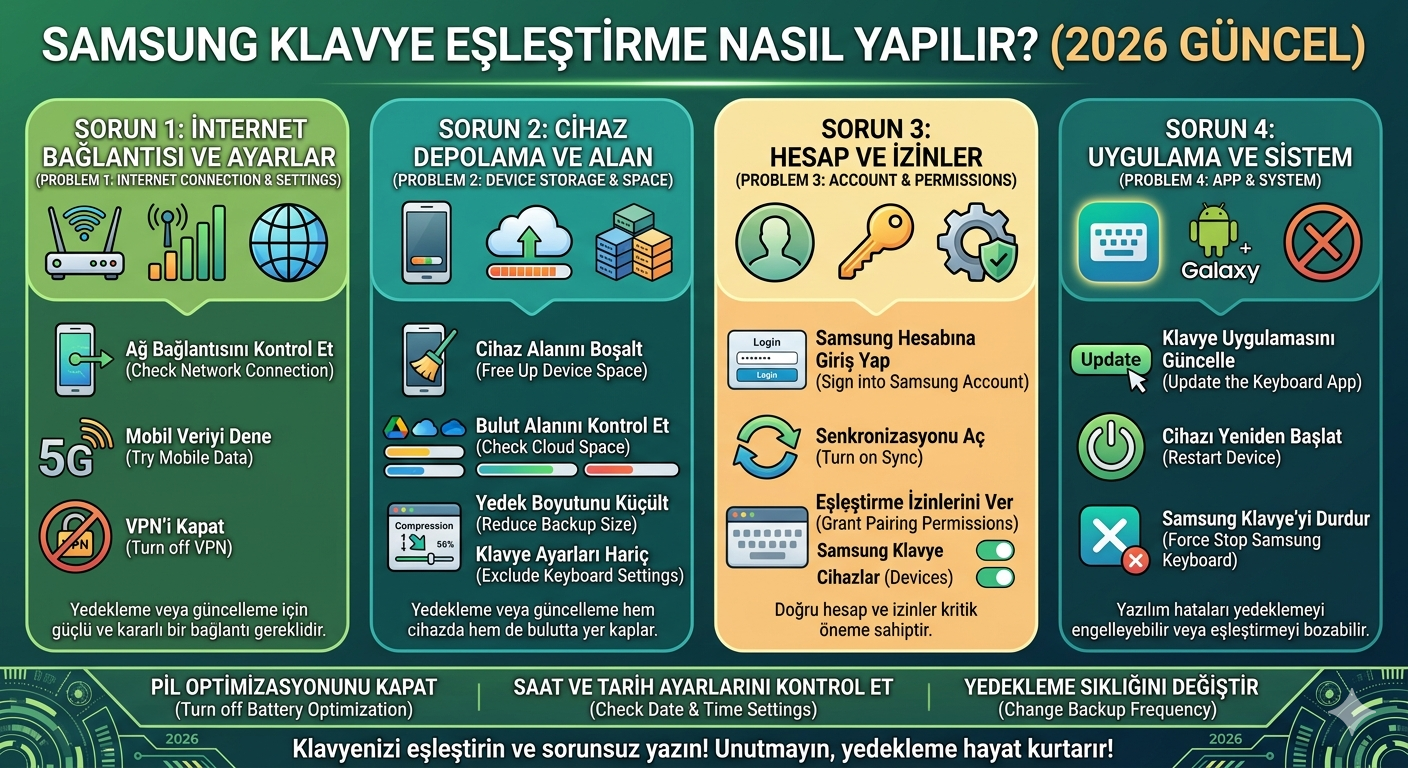
Samsung Klavye Eşleştirme Nasıl Yapılır? 2026


 Tepki Ver
Bluetooth klavyenizi Samsung cihazınızla eşleştirmek oldukça kolay bir işlemdir. Bu sayede cihazınızı daha verimli kullanabilirsiniz. Klavye eşleştirme, Samsung telefon, tablet veya Akıllı TV’nizde hızlı ve rahat bir yazma deneyimi sunar. Aşağıda detaylı adımları, farklı cihazlara göre eşleştirme yöntemlerini, olası sorunları ve çözümlerini bulacaksınız.
Samsung Klavye Eşleştirme Nasıl Yapılır? Temel Adımlar
Kablosuz bir klavyeyi Samsung cihazınıza bağlamak için birkaç basit adım izlemeniz gerekir. Bu adımlar genellikle tüm Bluetooth klavyeler ve Samsung cihazlar için benzerdir. Güncel One UI sürümlerinde bu süreç daha da kolaylaşmıştır.
Bluetooth Klavyeyi Hazırlama
- Klavyeyi Şarj Edin: Klavyenizin pil seviyesinin yeterli olduğundan emin olun. Düşük pil bağlantı sorunlarına yol açabilir.
- Klavyeyi Açın: Klavyenizin güç düğmesini veya anahtarını kullanarak onu açın.
- Eşleştirme Moduna Alın: Bu adım çok önemlidir. Çoğu Bluetooth klavye, eşleştirme moduna girmek için özel bir tuş kombinasyonu veya ayrı bir eşleştirme düğmesi kullanır. Genellikle bu, Bluetooth simgesi olan bir tuşa uzun basmakla olur. Klavye ışıkları yanıp sönerek eşleştirme modunda olduğunu gösterir. Örneğin, Samsung Smart Keyboard Trio 500’de F7, F8 veya F9 tuşlarına 3 saniye basılı tutmak gerekir.
Samsung Cihazınızda Bluetooth’u Etkinleştirme
Samsung telefon veya tabletinizde Bluetooth’u açmak hızlıdır. Bildirim panelini aşağı kaydırabilir veya Ayarlar menüsünü kullanabilirsiniz.
- Hızlı Ayarlar Paneli: Ekranın üst kısmından aşağı kaydırın. Bluetooth simgesine dokunarak etkinleştirin. Simgesi mavi veya renkli hale gelmelidir.
- Ayarlar Menüsü:
- Ayarlar uygulamasını açın.
- “Bağlantılar” seçeneğine dokunun.
- “Bluetooth” seçeneğini bulun ve açık konuma getirin.
Klavye ve Cihazı Eşleştirme
Bluetooth etkinleştikten sonra cihazınız çevredeki Bluetooth cihazlarını tarar.
- Cihaz Listesini Kontrol Edin: Bluetooth ayarları ekranında, “Kullanılabilir cihazlar” veya “Yeni cihaz eşleştir” bölümünde klavyenizin adını arayın. Klavyenizin model adı burada görünmelidir.
- Klavyeyi Seçin: Klavyenizin adına dokunun. Eşleştirme işlemi başlar.
- Parola Girişi (Gerekirse): Bazı klavyeler ve cihazlar, güvenlik için bir parola veya PIN kodu ister. Ekranda gösterilen kodu Bluetooth klavyenizle yazın ve “Enter” tuşuna basın. Bu işlem bağlantıyı tamamlar. Eğer bir PIN kodu istenmezse, eşleştirme otomatik olarak gerçekleşir.
- Bağlantıyı Onaylayın: Eşleştirme başarılı olduğunda, klavyeniz “Eşleştirilmiş cihazlar” listesinde görünür. Artık klavyenizi kullanmaya başlayabilirsiniz.
Farklı Samsung Cihazlarda Samsung Klavye Eşleştirme Nasıl Yapılır?
Samsung klavye eşleştirme işlemi, cihaz tipine göre küçük farklılıklar gösterebilir. Telefonlar, tabletler ve Akıllı TV’ler için adımları inceleyelim.
Samsung Telefonlar ve Tabletler İçin Eşleştirme
Samsung Galaxy telefonlar ve tabletler için Bluetooth klavye eşleştirme süreci oldukça benzerdir.
- Klavyenizi eşleştirme moduna alın.
- Samsung cihazınızın Ayarlar uygulamasını açın.
- “Bağlantılar” menüsüne girin.
- “Bluetooth” seçeneğini açın. Cihazınız kullanılabilir klavyeleri tarar.
- Listeden klavyenizin adını seçin.
- Ekranda çıkan PIN kodunu klavyeden girip Enter tuşuna basın.
- Bağlantı tamamlandığında, klavyeniz “Eşleştirilmiş cihazlar” altında görünür.
Fiziksel klavye bağlandıktan sonra, tabletinizde veya telefonunuzda klavye ayarlarını değiştirebilirsiniz. Bu ayarlar dil, klavye düzeni ve kısayollar gibi seçenekleri içerir.
Samsung Akıllı TV’ler İçin Klavye Eşleştirme
Samsung Akıllı TV’nize klavye bağlamak, gezinmeyi ve yazı yazmayı kolaylaştırır. Özellikle internet tarayıcı veya uygulama kullanımı için bu çok faydalıdır.
- Klavyenizi eşleştirme moduna getirin.
- TV kumandanızdan “Ayarlar” menüsüne gidin.
- “Genel” veya “Tüm Ayarlar” seçeneğini bulun.
- “Harici Cihaz Yöneticisi” seçeneğine dokunun.
- “Giriş Cihazı Yöneticisi” altında “Bluetooth Cihaz Listesi”ni seçin.
- TV’niz kullanılabilir Bluetooth klavyeleri arar. Klavyenizin adını listeden seçin.
- Ekranda gösterilen PIN kodunu klavyeden girin ve “Enter” tuşuna basın.
- Eşleştirme başarılı olduğunda TV’niz klavyeyi tanır.
Bazı Samsung TV modelleri USB klavyeleri de destekler. USB klavyeyi doğrudan TV’nin USB portuna takarak anında kullanabilirsiniz.
Samsung DeX ile Klavye Kullanımı
Samsung DeX, telefonunuzu veya tabletinizi bir masaüstü bilgisayar gibi kullanmanızı sağlayan bir özelliktir. DeX deneyimini bir klavye ve fare ile tamamlamak, üretkenliği önemli ölçüde artırır.
- Bağlantı Yöntemleri:
- Kablosuz (Bluetooth): Bluetooth klavyenizi Samsung telefonunuza veya tabletinize yukarıdaki adımlarla eşleştirin. DeX moduna geçtiğinizde klavye otomatik olarak çalışır.
- Kablolu (USB): USB klavyeyi doğrudan DeX istasyonuna veya USB-C hub’a bağlayabilirsiniz.
- DeX Tuşu: Bazı Samsung klavyelerde, örneğin Smart Keyboard Trio 500’de özel bir DeX tuşu bulunur. Bu tuşa basarak DeX modunu kolayca başlatabilir veya kapatabilirsiniz.
- Kısayollar: DeX modunda, PC’de kullandığınız birçok klavye kısayolunu kullanabilirsiniz. Bu, uygulamalar arasında geçiş yapmayı, metin düzenlemeyi ve diğer görevleri hızlandırır.
DeX, özellikle mobil cihazınızla belge düzenleme, e-posta yazma veya çoklu görev yapma ihtiyacı duyduğunuzda harika bir çözümdür.
Samsung Klavye Eşleştirme Sırasında Karşılaşılan Yaygın Sorunlar ve Çözümleri
Bazen Samsung klavye eşleştirme sürecinde sorunlar yaşanabilir. İşte en yaygın sorunlar ve çözümleri:
Klavye Görünmüyor veya Bağlanmıyor
- Klavyenin Şarjını Kontrol Edin: Klavyenin pilinin bitmiş olması en yaygın nedenlerdendir. Tamamen şarj olduğundan emin olun.
- Eşleştirme Modunu Kontrol Edin: Klavyenin gerçekten eşleştirme modunda olduğundan emin olun. Klavye kullanım kılavuzuna bakın.
- Bluetooth’u Kapatıp Açın: Samsung cihazınızda Bluetooth’u kapatıp birkaç saniye bekledikten sonra tekrar açın. Bu, bağlantıyı yenileyebilir.
- Cihazları Yeniden Başlatın: Hem Samsung cihazınızı hem de klavyenizi yeniden başlatmak, geçici yazılım hatalarını düzeltebilir.
- Yakınlığı Kontrol Edin: Cihazların birbirine yakın olduğundan emin olun. Bluetooth’un etkili menzili genellikle 10 metre civarındadır, ancak ilk eşleştirme için daha yakın olmak iyi olur (yaklaşık 1 metre).
- Eşleştirilmiş Cihazları Kaldırın: Samsung cihazınızın Bluetooth ayarlarında daha önce eşleştirdiğiniz klavyeyi “Unut” veya “Eşleşmeyi Kaldır” seçeneğiyle silin. Ardından eşleştirme işlemini baştan başlatın.
- Bluetooth Ayarlarını Sıfırlayın: Samsung cihazınızda Ayarlar > Genel Yönetim > Sıfırla > Wi-Fi ve Bluetooth ayarlarını sıfırla yolunu izleyerek Bluetooth ayarlarını sıfırlayabilirsiniz. Bu, ağ bağlantılarıyla ilgili sorunları çözebilir.
- Yazılım Güncellemesi: Samsung cihazınızın yazılımının güncel olduğundan emin olun. Güncel olmayan yazılımlar bağlantı sorunlarına yol açabilir.
Gecikme veya Kesintili Bağlantı
- Engelleyici Faktörler: Cihazlar arasındaki fiziksel engeller (duvarlar, büyük metal nesneler) veya diğer kablosuz cihazlardan kaynaklanan parazitler bağlantıyı etkileyebilir.
- Pil Seviyesi: Klavyenin pilinin düşük olması gecikmelere neden olabilir.
- Yakınlık: Klavyeyi Samsung cihazınıza daha yakın tutun.
- Diğer Bluetooth Cihazları: Aynı anda çok fazla Bluetooth cihazı bağlıysa, bazı bağlantılar etkilenebilir. Gereksiz cihazların bağlantısını kesin.
Yanlış Karakterler veya Düzen Sorunları
- Klavye Dili ve Düzeni: Samsung cihazınızın klavye ayarlarında doğru dil ve klavye düzeninin (QWERTY, F klavye vb.) seçili olduğundan emin olun. Ayarlar > Genel Yönetim > Samsung Klavye ayarları > Diller ve türler yolunu izleyebilirsiniz.
- Fiziksel Klavye Düzenini Değiştirme: Android 14 ve üzeri sürümlerde, Ayarlar > Sistem > Klavye > Fiziksel klavye adımlarını izleyerek düzeni değiştirebilirsiniz.
Pil Sorunları
- Klavye Pilini Kontrol Edin: Klavyenizin pilini düzenli olarak kontrol edin ve gerektiğinde şarj edin veya değiştirin.
- Otomatik Kapanma: Bazı klavyeler belirli bir süre kullanılmadığında otomatik olarak kapanır. Bu, pil ömrünü korur ancak tekrar kullanmak için açmanız gerekir.
Verimli Klavye Kullanımı İçin İpuçları ve Püf Noktaları
Bluetooth klavyenizden en iyi şekilde yararlanmak için bazı ipuçları ve püf noktaları vardır.
Klavye Kısayollarını Keşfetme
Fiziksel klavyeler, yazma deneyimini hızlandıran kısayollar sunar. Samsung cihazınızda bu kısayolları kullanabilirsiniz.
- Genel Kısayollar: Kopyala (Ctrl+C), Yapıştır (Ctrl+V), Kes (Ctrl+X), Geri Al (Ctrl+Z), Seç (Ctrl+A) gibi temel kısayollar çoğu uygulamada çalışır.
- Sistem Kısayolları: Android işletim sistemi ve Samsung One UI, bazı sistem kısayollarını destekler. Örneğin, “Windows” veya “Command” tuşu ile bazı hızlı ayarlar veya ana ekrana dönüş sağlanabilir.
- DeX Kısayolları: Samsung DeX, Windows benzeri birçok kısayolu destekler. Bu kısayollar, çoklu görev yaparken ve uygulamalar arasında geçiş yaparken çok işe yarar.
Birden Fazla Cihazla Kullanım
Bazı Bluetooth klavyeler, birden fazla cihazla eşleştirilebilir ve aralarında kolayca geçiş yapmanızı sağlar. Samsung Smart Keyboard Trio 500 gibi klavyeler, özel tuşlar (F7, F8, F9) aracılığıyla üç farklı cihaza bağlanabilir ve tek tuşla geçiş imkanı sunar. Bu özellik, hem telefonunuzu hem de tabletinizi aynı klavyeyle kullanmak isteyenler için idealdir.
Klavye Bakımı
- Temizlik: Klavyenizi düzenli olarak temizleyin. Tuş aralarına toz ve kir birikmesi tuşların işlevini bozabilir.
- Koruma: Taşırken klavyenizi koruyucu bir kılıf içinde tutun. Bu, çizilmeleri ve darbe hasarlarını önler.
- Pil Yönetimi: Klavyenizin pil ömrünü uzatmak için kullanılmadığında kapatın.
Sıkça Sorulan Sorular (SSS)
Kullanıcıların Samsung klavye eşleştirme nasıl yapılır konusunda en çok merak ettikleri sorular ve yanıtları:
S: Herhangi bir Bluetooth klavyeyi Samsung cihazımla eşleştirebilir miyim?
C: Evet, genellikle tüm standart Bluetooth klavyeler Samsung telefon, tablet ve Akıllı TV’lerle uyumludur ve eşleştirilebilir. Ancak, bazı özel özellikler (örneğin DeX tuşu) yalnızca Samsung’un kendi klavyelerinde bulunur.
S: Samsung klavye eşleştirme işlemi ne kadar sürer?
C: İlk eşleştirme işlemi genellikle birkaç dakika sürer. Klavyeyi eşleştirme moduna almak ve cihazınızdan seçmek hızlı adımlardır. Sonraki bağlantılarda ise klavye otomatik olarak bağlanır.
S: Klavyemi eşleştirdikten sonra neden çalışmıyor?
C: Klavyeniz eşleştikten sonra çalışmıyorsa, pil seviyesini, klavyenin eşleştirme modunda kalıp kalmadığını ve Samsung cihazınızın Bluetooth ayarlarını kontrol edin. Bazen cihazı yeniden başlatmak veya Bluetooth ayarlarını sıfırlamak sorunu çözebilir. Klavye düzeni veya dil ayarları da yanlış girişe neden olabilir.
S: Bir klavyeyi birden fazla Samsung cihaza bağlayabilir miyim?
C: Evet, bazı Bluetooth klavyeler çoklu cihaz desteği sunar. Örneğin, Samsung Smart Keyboard Trio 500, üç cihaza kadar bağlanabilir ve aralarında kolayca geçiş yapmanızı sağlar.
S: Klavye şifresi nedir?
C: Klavye şifresi, eşleştirme sırasında Samsung cihazınızın ekranında görünen geçici bir PIN kodudur. Bu kodu Bluetooth klavyenizden girmeniz ve Enter tuşuna basmanız gerekir. Klavye için sabit bir “varsayılan şifre” yoktur; her eşleştirme işleminde rastgele bir kod üretilir.