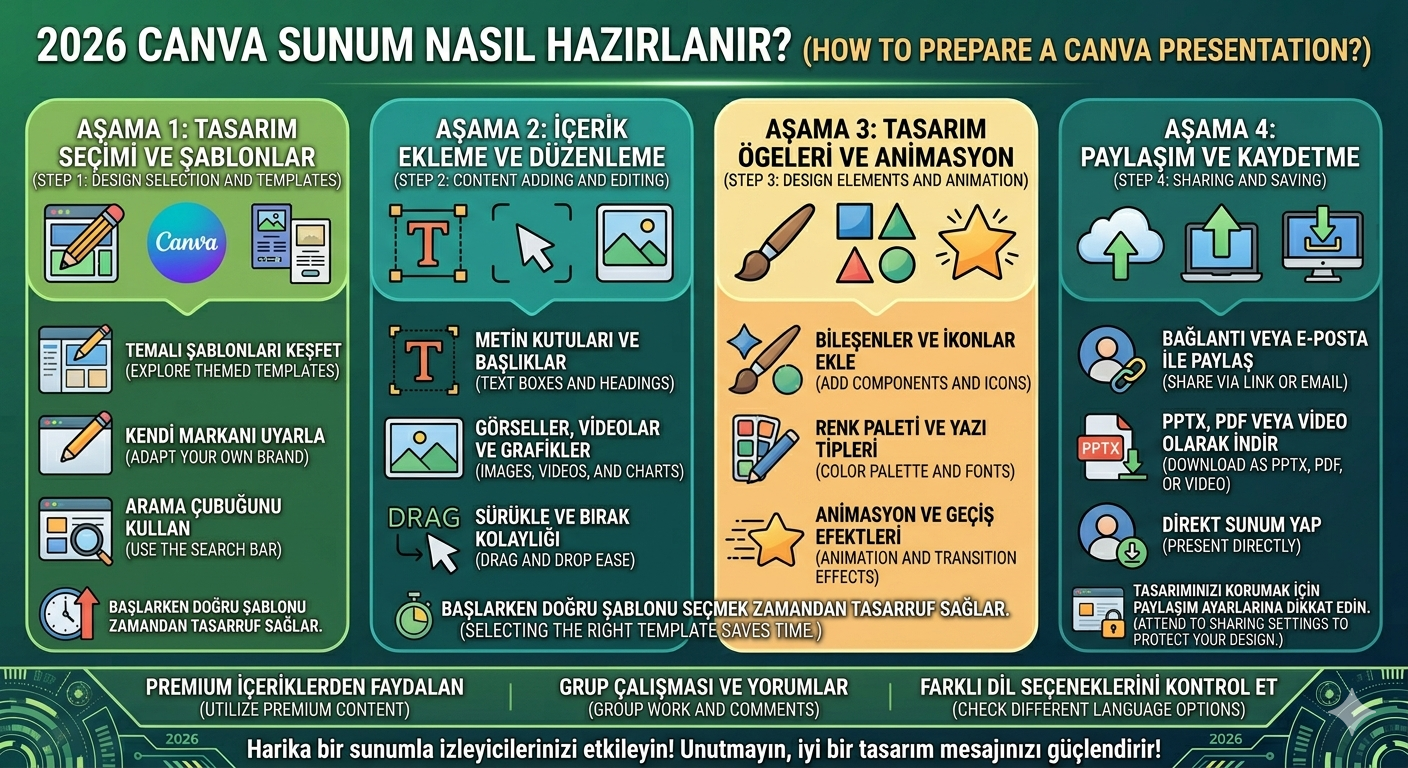
Canva’da profesyonel sunumlar oluşturmak oldukça basittir. Platform, kullanıcı dostu arayüzü ve zengin şablon seçenekleri ile herkesin etkileyici slaytlar hazırlamasını sağlar. 2026 yılında, yapay zeka destekli araçlar ve gelişmiş işbirliği özellikleri, sunum hazırlama sürecini daha da hızlandırır. Aşağıda detaylı adımlar, tasarım ilkeleri, güncel ipuçları ve sıkça sorulan sorular (SSS) bulacaksınız.
Canva’da Yeni Bir Sunum Başlatma: Temel Adımlar
Canva, sunum hazırlama sürecinizi kolaylaştırır. İlk adımlar, sunumunuzun temelini oluşturur. Bu adımları dikkatle izlemeniz gerekir.
Canva Hesabı Oluşturma ve Giriş Yapma
Canva’yı kullanmaya başlamak için bir hesaba ihtiyacınız vardır. Ücretsiz bir hesap açabilir veya Canva Pro ya da Canva Business planlarına yükseltme yapabilirsiniz. Hesap oluşturma işlemi hızlıdır. E-posta adresinizle, Google hesabınızla veya Facebook hesabınızla kaydolabilirsiniz. Mevcut bir hesabınız varsa, giriş yapmanız yeterlidir. Giriş yaptıktan sonra ana sayfaya ulaşırsınız. Burada çeşitli tasarım seçenekleri sizi bekler.
Doğru Sunum Şablonunu Seçme
Canva, binlerce hazır sunum şablonu sunar. Bu şablonlar, farklı sektörler ve amaçlar için tasarlanmıştır. İş sunumları, eğitim sunumları, pazarlama sunumları ve daha fazlası mevcuttur. Ana sayfadaki arama çubuğuna “sunum” yazarak şablonları keşfedebilirsiniz. Bir şablon seçerken, sunumunuzun konusuna ve hedef kitlenize uygun olmasına özen gösterin. Şablonlar, size iyi bir başlangıç noktası sunar. Ayrıca tasarım sürecinizi hızlandırır.
Boş Bir Sunumla Başlama
Hazır şablonlar kullanmak istemiyorsanız, boş bir sunumla başlayabilirsiniz. Bu, tamamen özgün bir tasarım oluşturmanıza olanak tanır. Canva ana sayfasında “Tasarım Oluştur” düğmesine tıklayın. Ardından “Sunum” seçeneğini seçin. Bu size boş bir slayt tuvali açar. Kendi fikirlerinizi baştan sona uygulayabilirsiniz. Boş bir tuval, yaratıcılığınızı serbest bırakmak için idealdir.
Etkili Bir Canva Sunum Nasıl Hazırlanır? Tasarım İlkeleri
Başarılı bir sunum, iyi tasarıma dayanır. İzleyicinin dikkatini çekmek çok önemlidir. Mesajınızı net bir şekilde iletmelisiniz. Bu tasarım ilkeleri size yol gösterir.
Marka Kitinizi Kullanma
Canva Pro ve Business kullanıcıları, marka kitlerini oluşturabilirler. Marka kitleri, logonuzu, renk paletinizi ve yazı tiplerinizi içerir. Bu kitler, tüm tasarımlarınızda tutarlılık sağlar. Kurumsal kimliğinizi güçlendirir. Marka kitinizi etkin bir şekilde kullanın. Böylece profesyonel bir görünüm elde edersiniz.
Renk Paleti ve Font Seçimi
Renkler, sunumunuzun ruh halini belirler. Uyumlu bir renk paleti seçin. Genellikle 2-3 ana renk yeterlidir. Metin ve arka plan arasında yüksek kontrast sağlayın. Bu, okunabilirliği artırır. Font seçimi de çok önemlidir. Okunması kolay fontlar tercih edin. Başlıklar için daha dikkat çekici fontlar kullanabilirsiniz. Metinler için sade ve anlaşılır fontlar seçin. Guy Kawasaki’nin “10/20/30 Kuralı”nı hatırlayın: en az 30 punto yazı tipi kullanın.
Görsel Hiyerarşi Oluşturma
Görsel hiyerarşi, bilgiyi önem sırasına göre düzenlemektir. İzleyicinin gözünü yönlendirmelisiniz. En önemli bilgiler en dikkat çekici konumda olmalıdır. Boyut, renk ve konumlandırma ile vurgu yapın. Başlıklar daha büyük, önemli noktalar kalın olmalıdır. Bu, izleyicinin mesajınızı kolayca anlamasını sağlar.
Minimalist Yaklaşım: Az Çoktur
Sadelik, etkili tasarımın temelidir. Her slaytta tek bir ana fikir sunmaya çalışın. Aşırı metin veya görsel karmaşasından kaçının. Bu, “bilişsel aşırı yüklenme”yi önler. Slaytlarınız konuşmanızın metni olmamalıdır. Ana mesajınızı hızlıca ileten az sayıda kelime kullanın. Madde işaretli listelerde 3-4 madde ve maksimum 6 kelime idealdir.
Canva Sunumunuzu Zenginleştirme: Metin, Görsel ve Video
Sadece metinler sunumunuzu sıkıcı yapar. Görsel ve işitsel öğeler eklemek çok önemlidir. Sunumunuzu daha ilgi çekici hale getirirsiniz.
Metin Ekleme ve Biçimlendirme
Canva’da metin eklemek çok kolaydır. Sol paneldeki “Metin” sekmesini kullanın. Başlık, alt başlık veya gövde metni ekleyebilirsiniz. Fontları, boyutları ve renkleri kolayca değiştirebilirsiniz. Hizalama seçeneklerini kullanın. Metinleriniz okunaklı olmalıdır. Ayrıca slaytlarınızla uyumlu görünmelidir.
Görsel ve Fotoğraf Ekleme
Canva’nın geniş görsel kütüphanesi vardır. Milyonlarca ücretsiz ve ücretli fotoğraf, illüstrasyon ve ikon bulabilirsiniz. Kendi görsellerinizi de yükleyebilirsiniz. Görseller, mesajınızı desteklemelidir. Ayrıca izleyicinin ilgisini çekmelidir. Kaliteli ve yüksek çözünürlüklü görseller kullanın. Görselleri sürükle-bırak yöntemiyle kolayca yerleştirebilirsiniz.
Video ve Ses Dosyalarını Entegre Etme
2026’da dinamik sunumlar çok değerlidir. Canva, sunumlarınıza video ve ses eklemenizi sağlar. Kısa videolar veya arka plan müziği ekleyebilirsiniz. Bu öğeler, sunumunuzu daha akılda kalıcı yapar. Videoları doğrudan Canva’ya yükleyebilirsiniz. Veya YouTube gibi platformlardan ekleyebilirsiniz. Videoları oynatma ayarlarını düzenleyin. Ayrıca ses seviyelerini ayarlayın.
Grafikler ve Tablolar Oluşturma
Verileri görselleştirmek çok önemlidir. Canva’nın grafik ve çizelge oluşturma araçları bulunur. Çeşitli grafik türleri mevcuttur. Pasta grafikleri, çubuk grafikleri veya çizgi grafikleri kullanabilirsiniz. Verilerinizi kolayca girin. Canva grafikleri otomatik olarak oluşturur. Tablolar da bilgiyi düzenli sunar. Canva’da profesyonel görünümlü tablolar yapabilirsiniz.
İnteraktif ve Dinamik Canva Sunumları Oluşturma
İzleyici katılımı, başarılı bir sunumun anahtarıdır. Canva, interaktif özellikler sunar. Sunumlarınızı daha dinamik hale getirirsiniz.
Animasyon ve Geçiş Efektleri Kullanımı
Canva, slaytlarınıza animasyonlar eklemenizi sağlar. Metinler, görseller ve öğeler için animasyonlar kullanabilirsiniz. Slayt geçişleri de mevcuttur. Animasyonları dikkatli kullanın. Aşırıya kaçmak dikkat dağıtır. Basit ve akıcı geçişler tercih edin. Önemli noktaları vurgulamak için animasyonları kullanın.
Akıllı Animasyonlar ve Sihirli Geçişler (2026 Güncellemeleri)
2026’da Canva’nın yapay zeka destekli özellikleri daha da gelişti. “Sihirli Animasyon” gibi araçlar, tasarımlarınıza otomatik olarak akıllı hareketler ekler. Bu, profesyonel görünümlü animasyonları kolaylaştırır. “Sihirli Geçişler” de sunum akışınızı iyileştirir. Bu özellikler, zaman kazandırır. Ayrıca daha etkileyici sonuçlar verir.
Sunuma Bağlantılar ve Düğmeler Ekleme
Sunumunuzu interaktif hale getirin. Slaytlarınıza bağlantılar ekleyebilirsiniz. Bu bağlantılar, web sitelerine veya diğer slaytlara yönlendirebilir. Düğmeler kullanarak izleyiciyi belirli eylemlere yönlendirin. Örneğin, “Daha Fazla Bilgi Edinin” düğmesi ekleyebilirsiniz. Bu, izleyicinin sunumla etkileşimini artırır. Bilgiye daha kolay erişim sağlar.
Canva Sunumunuzu Paylaşma ve Sunma
Sunumunuzu tamamladıktan sonra paylaşma ve sunma adımları önemlidir. Canva, çeşitli seçenekler sunar.
Farklı Formatlarda İndirme Seçenekleri (PDF, PPTX, MP4)
Canva sunumunuzu birçok formatta indirebilirsiniz. PDF olarak indirebilirsiniz. Bu, kolayca paylaşım sağlar. PowerPoint (PPTX) formatında da indirebilirsiniz. Böylece başka programlarda düzenleyebilirsiniz. Sunumunuzu video (MP4) olarak kaydedebilirsiniz. Bu, kendi kendine oynayan sunumlar için idealdir. Yüksek çözünürlüklü indirme seçenekleri mevcuttur.
Canlı Sunum Modu ve Sunucu Görünümü
Canva’nın canlı sunum modu çok kullanışlıdır. Sunumunuzu doğrudan Canva üzerinden yapabilirsiniz. “Sunucu Görünümü” sayesinde notlarınızı görebilirsiniz. İzleyiciler sadece slaytları görür. Bu, sunum yaparken size güven verir. Ayrıca izleyicilerle etkileşim kurmanızı sağlar. Canva Live ile anketler ve soru-cevap oturumları düzenleyebilirsiniz.
Ekip Üyeleriyle İşbirliği Yapma
Canva, ekip çalışmasını destekler. Sunumlarınızı ekip üyelerinizle paylaşabilirsiniz. Onlara düzenleme, yorum yapma veya görüntüleme izinleri verebilirsiniz. Gerçek zamanlı işbirliği yapabilirsiniz. Bu, projeler üzerinde birlikte çalışmayı kolaylaştırır. Geri bildirim almak ve tasarımları birlikte geliştirmek için harikadır.
Sosyal Medya ve Web Siteleri İçin Optimize Etme
Sunumunuzu sosyal medyada veya web sitenizde paylaşabilirsiniz. Canva, farklı platformlar için optimize edilmiş indirme seçenekleri sunar. Sunumunuzu bir web sitesi olarak yayınlayabilirsiniz. Bu, kolayca erişilebilir olmasını sağlar. Ayrıca videoları sosyal medya platformları için uygun boyutlarda indirebilirsiniz.
2026 İçin Canva Sunum İpuçları ve En İyi Uygulamalar
2026’da başarılı bir sunum yapmak için güncel trendleri takip edin. Canva, bu trendlere uyum sağlar.
Yapay Zeka Destekli Tasarım Özelliklerini Kullanma
Yapay zeka, 2026’da tasarımın vazgeçilmez bir parçasıdır. Canva’nın “Magic Design” özelliği, kısa metinlerden sunumlar oluşturabilir. “Sihirli Yazı” metinlerinizi düzenlemenize yardımcı olur. “Canva’ya Sor” gibi yapay zeka asistanları, tasarım sürecinizi hızlandırır. Bu araçları kullanarak zaman kazanın. Ayrıca daha yaratıcı sonuçlar elde edin.
Erişilebilirlik Odaklı Tasarım
Erişilebilirlik, 2026’da kritik öneme sahiptir. Sunumlarınızın herkes tarafından anlaşılabilir olması gerekir. Canva, erişilebilirlik araçları sunar. Renk kontrastını kontrol edin. Alternatif metinler ekleyin. PDF’leri erişilebilir hale getirin. Alt yazılar ekleyerek video içeriklerinizi kapsayıcı yapın.
Mobil Uyumlu Sunumlar Hazırlama
İzleyiciler sunumları farklı cihazlarda görüntüler. Mobil uyumlu tasarımlar çok önemlidir. Canva, mobil uyumlu şablonlar sunar. Tasarımlarınızın farklı ekran boyutlarında iyi görünmesini sağlayın. Metin boyutlarını ve görsel düzenini buna göre ayarlayın. Uzaktan kumanda özelliği ile mobil cihazınızdan sunum yapabilirsiniz.
Geri Bildirim Alışverişi ve İyileştirme
Sunumunuzu bitirdikten sonra geri bildirim alın. Ekip üyelerinizden veya güvendiğiniz kişilerden görüş isteyin. Canva’nın yorum özelliği, geri bildirim almayı kolaylaştırır. Bu geri bildirimler, sunumunuzu geliştirmenize yardımcı olur. Böylece sunumunuz daha etkili hale gelir.
Sıkça Sorulan Sorular (SSS)
Canva sunumları hakkında merak ettiğiniz soruları burada yanıtlıyoruz.
Canva sunumları ücretli mi?
Canva’nın ücretsiz bir sürümü vardır. Bu sürümle birçok sunum hazırlayabilirsiniz. Ancak daha fazla özellik isterseniz, Canva Pro veya Canva Business planlarına abone olabilirsiniz. Bu planlar, daha fazla şablon, stok görsel ve yapay zeka aracı sunar.
PowerPoint’ten Canva’ya geçiş yapabilir miyim?
Evet, PowerPoint sunumlarınızı Canva’ya yükleyebilirsiniz. Canva, PPTX dosyalarını içe aktarabilir. Böylece mevcut sunumlarınızı Canva’da düzenleyebilirsiniz. Ayrıca Canva’da hazırladığınız sunumları PowerPoint olarak dışa aktarabilirsiniz. Bu, esneklik sağlar.
Canva sunumumu çevrimdışı kullanabilir miyim?
Canva genellikle çevrimiçi bir platformdur. Ancak bazı özellikler çevrimdışı çalışabilir. 2026 itibarıyla Canva, çevrimdışı tasarım yapma imkanı sunar. Tasarımlarınızı indirdiğinizde çevrimdışı da kullanabilirsiniz. Özellikle PDF veya MP4 formatında indirdiğinizde.
Canva’da kaç slayt ekleyebilirim?
Canva, sunumlarınıza istediğiniz kadar slayt eklemenize izin verir. Slayt sayısında bir sınırlama yoktur. Ancak sunumunuzun amacına uygun bir uzunlukta olması önemlidir. Çok uzun sunumlar izleyiciyi yorabilir. Minimalist yaklaşıma sadık kalın.
Canva ile canva sunum nasıl hazırlanır? sorusunun cevabı, 2026’da her zamankinden daha kolay ve etkili hale geldi. Yapay zeka destekli araçlar, gelişmiş işbirliği özellikleri ve geniş tasarım kütüphanesi sayesinde herkes profesyonel ve etkileyici sunumlar oluşturabilir. Sunum hazırlarken sadelik, görsel hiyerarşi ve erişilebilirlik gibi temel tasarım ilkelerine dikkat edin. Bu rehberdeki adımları izleyerek, izleyicilerinizi büyüleyen ve mesajınızı net bir şekilde ileten sunumlar hazırlayabilirsiniz. Unutmayın, iyi bir sunum sadece bilgi aktarımı değildir; aynı zamanda bağlantı kuran, ikna eden ve harekete geçmeye ilham veren bir deneyimdir.
Bir yanıt yazın